Sistemas mainframe e IBM
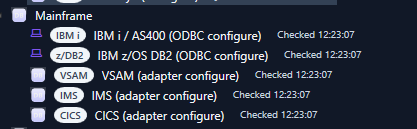
Esta guía cubre el grupo Mainframe de Data Source Explorer (DSE):
- IBM i / AS400 mediante IBM i Access ODBC
- IBM z/OS Db2 mediante IBM Db2 ODBC/CLI
- VSAM mediante virtualización ODBC o un adaptador REST compatible con DSE
- IMS mediante REST/API o virtualización ODBC
- CICS mediante REST/API o virtualización ODBC
Nota de terminología: IBM i se ejecuta sobre IBM Power y no sobre IBM Z. DSE lo agrupa con las fuentes mainframe/legacy para administrar de manera coherente el entorno de datos heredados.
1. Arquitectura
DSE no emula protocolos nativos de mainframe. Utiliza capas de acceso empresariales:
| Fuente | Transporte | Requisito externo |
|---|---|---|
| IBM i / AS400 | ODBC | IBM i Access ODBC Driver de 64 bits, red, usuario IBM i |
| IBM z/OS Db2 | ODBC | IBM Data Server Driver for ODBC/CLI 64 bits, Db2 Connect, DRDA |
| VSAM | ODBC/REST | middleware/virtualización o adaptador |
| IMS | REST/ODBC | capa API/servicio o virtualización |
| CICS | REST/ODBC | gateway API/capa de servicios |
Flujo recomendado: configurar el host/adaptador, probar fuera de DSE, seleccionar el tipo correcto en Mainframe, guardar la cadena, ejecutar Test connection, cargar objetos y validar Table info, Preview, Row details y una consulta de ejemplo.
2. Seguridad
- use una cuenta DSE dedicada y de solo lectura
- no guarde contraseñas, tokens ni claves privadas en documentación o control de código fuente
- use
<password>,<host>y<user>en ejemplos - conceda únicamente las bibliotecas/esquemas/objetos necesarios
- prefiera TLS, VPN o red privada
- el usuario SSH de transporte puede ser distinto del usuario ODBC
- no convierta al usuario DSE en administrador para simplificar una prueba
IBM i / AS400 — configuración completa
3. Requisitos IBM i
Necesita IBM i activo y accesible, TCP/IP, un usuario normal como DSELAB, host servers activos, Windows de 64 bits con IBM i Access ODBC y una biblioteca/tabla legible. Puede ser un sistema local o Power Virtual Server.
Laboratorio de referencia opcional: IBM Power Virtual Server (PowerVS)
Si no dispone de una partición IBM i existente, puede usar un Power Virtual Server (PowerVS) con IBM i como laboratorio de validación del conector. PowerVS es opcional; DSE no depende específicamente de IBM Cloud.
Secuencia recomendada:
- En IBM Cloud, cree o seleccione un workspace de Power Virtual Server en una región aprobada por su organización.
- Cree una instancia de servidor virtual desde una imagen IBM i permitida por su licencia/derecho de uso y por el plan de pruebas.
- Asigne CPU, memoria y almacenamiento suficientes para completar IPL y ejecutar de forma estable los servicios host de Db2 for i. Para validar el conector no hace falta tamaño de producción.
- Conecte la partición a una red privada. Añada conectividad pública sólo si la arquitectura lo necesita y limite el acceso de entrada a direcciones aprobadas.
- Espere a que la instancia esté activa, abra la consola/VNC suministrada por IBM y complete las tareas normales del primer arranque de IBM i, incluida la aceptación de acuerdos de software cuando corresponda.
- Registre el nombre de host o IP enrutable. Si los puertos host-server se mantienen privados, registre también la ruta SSH/bastion que utilizará para el túnel.
- Inicie sesión en IBM i, cree la cuenta DSE de sólo lectura y la biblioteca de prueba indicadas más abajo y arranque los host servers.
- Valide la red desde Windows antes de configurar DSE.
Topologías recomendadas:
Ruta directa/privada:
Windows DSE -> host IBM i -> host servers IBM i Access -> Db2 for i

Túnel SSH:
Windows DSE -> puertos reenviados en 127.0.0.1 -> SSH IBM i/bastion -> host servers -> Db2 for i
La facturación de PowerVS y las licencias de IBM i son independientes de DSE. Detenga o elimine los recursos temporales cuando ya no sean necesarios.
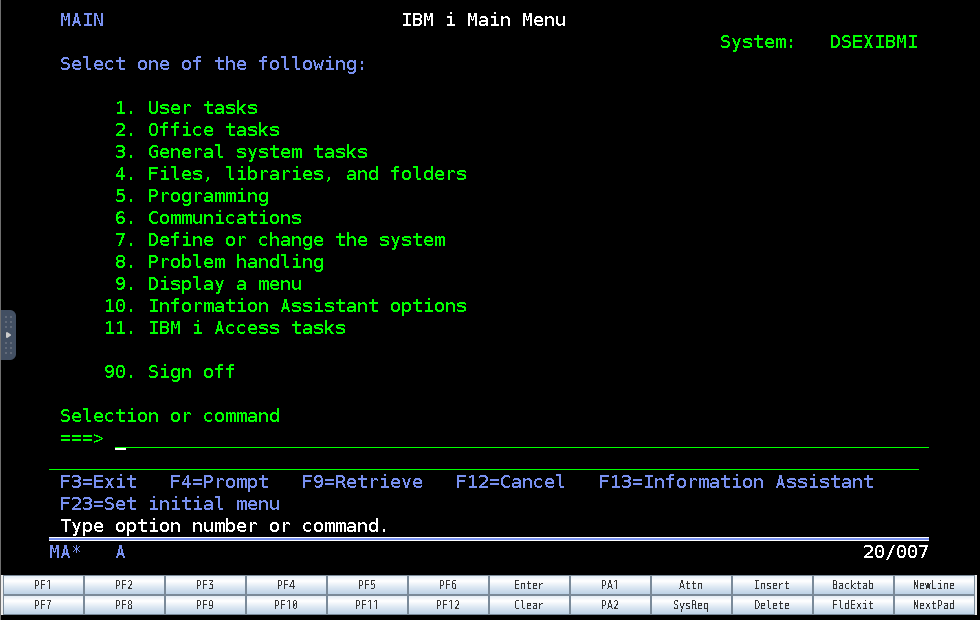
4. Inicie sesión en IBM i
Use 5250 o la consola de su plataforma. Use privilegios administrativos solo para la configuración que realmente los requiera.
5. Inicie los host servers
STRHOSTSVR SERVER(*ALL)
Si se va a usar un túnel SSH:
STRTCPSVR SERVER(*SSHD)
Puertos no TLS habituales: 449, 8470, 8471, 8472, 8473, 8474, 8475 y 8476. El puerto de base de datos es normalmente 8471 y el de sign-on 8476. Respete las reglas de firewall/TLS de su organización.
6. Cree un usuario de prueba
CRTUSRPRF USRPRF(DSELAB) PASSWORD(<temporary-password>) USRCLS(*USER) STATUS(*ENABLED) TEXT('DSE read-only test user')
La contraseña del ejemplo es un marcador. Verifique que la cuenta esté habilitada, no expirada y sin privilegios innecesarios.
7. Cree la biblioteca DSETEST
CRTLIB LIB(DSETEST) TEXT('DSE connector validation')
GRTOBJAUT OBJ(DSETEST) OBJTYPE(*LIB) USER(DSELAB) AUT(*USE)
8. Cree datos SQL de validación
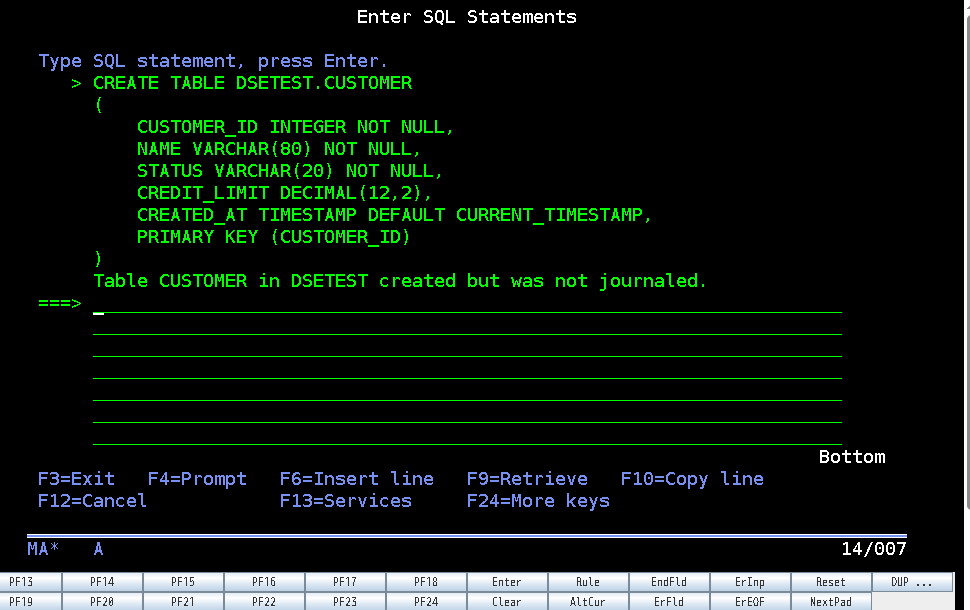
Use Run SQL Scripts de IBM i Access Client Solutions o STRSQL.
CREATE TABLE DSETEST.CUSTOMER
(
    CUSTOMER_ID INTEGER NOT NULL,
    NAME VARCHAR(80) NOT NULL,
    STATUS VARCHAR(20) NOT NULL,
    CREDIT_LIMIT DECIMAL(12,2),
    CREATED_AT TIMESTAMP DEFAULT CURRENT_TIMESTAMP,
    PRIMARY KEY (CUSTOMER_ID)
);
INSERT INTO DSETEST.CUSTOMER (CUSTOMER_ID, NAME, STATUS, CREDIT_LIMIT)
VALUES
  (1001, 'ARCO INTERNATIONAL', 'ACTIVE', 25000.00),
  (1002, 'NORTHWIND IBM I LAB', 'ACTIVE', 15000.00),
  (1003, 'CONTOSO LEGACY', 'HOLD', 5000.00);

GRANT SELECT ON DSETEST.CUSTOMER TO USER DSELAB;
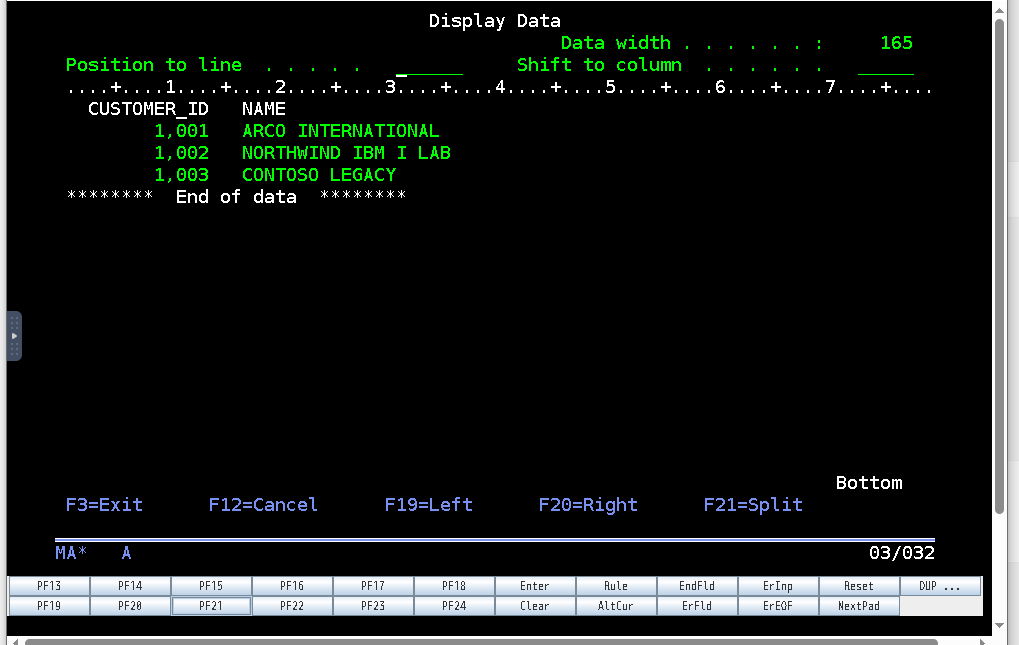
SELECT * FROM DSETEST.CUSTOMER ORDER BY CUSTOMER_ID;
Ejemplo de datos en la tabla de validación de IBM i:
9. Instale IBM i Access ODBC en Windows
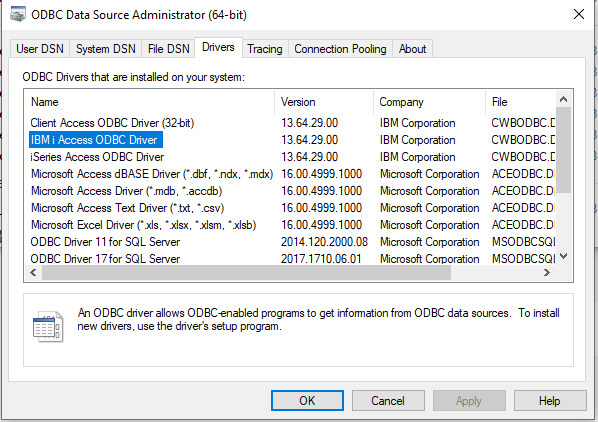
Instale el Windows Application Package de IBM i Access Client Solutions. Abra el administrador ODBC de 64 bits:
C:\Windows\System32\odbcad32.exe
Debe aparecer:
IBM i Access ODBC Driver
En Windows de 64 bits, el ejecutable de System32 es el administrador ODBC de 64 bits.
El administrador ODBC de 64 bits debe mostrar IBM i Access ODBC Driver de forma similar a esta:
10. Red directa o túnel SSH
Con red directa:
Test-NetConnection <ibmi-host> -Port 8471
Test-NetConnection <ibmi-host> -Port 8476
Con túnel:
ssh -N -T `
  -L 449:127.0.0.1:449 `
  -L 8470:127.0.0.1:8470 `
  -L 8471:127.0.0.1:8471 `
  -L 8472:127.0.0.1:8472 `
  -L 8473:127.0.0.1:8473 `
  -L 8474:127.0.0.1:8474 `
  -L 8475:127.0.0.1:8475 `
  -L 8476:127.0.0.1:8476 `
  -o ExitOnForwardFailure=yes `
  -o ServerAliveInterval=15 `
  -o ServerAliveCountMax=3 `
  <ssh-user>@<ibmi-public-or-bastion-host>
Mantenga esa terminal abierta. Verifique:
Test-NetConnection 127.0.0.1 -Port 449
Test-NetConnection 127.0.0.1 -Port 8471
Test-NetConnection 127.0.0.1 -Port 8476
11. Cree el System DSN de 64 bits
En System DSN agregue IBM i Access ODBC Driver. Nombre sugerido:
DSE_IBMI_DEV
Host directo: host/IP real. Túnel: 127.0.0.1.
Incluya la lista de bibliotecas:
DBQ=DSETEST,QGPL;LIBVIEW=0;
Si DSE se conecta pero solo muestra QGPL, esta configuración es la primera que debe revisar.
12. Pruebe ODBC antes de DSE
$cred = Get-Credential -UserName 'DSELAB' -Message 'IBM i ODBC credentials'
$password = $cred.GetNetworkCredential().Password
$connectionString = "DSN=DSE_IBMI_DEV;UID=$($cred.UserName);PWD=$password;DBQ=DSETEST,QGPL;LIBVIEW=0;"
$conn = New-Object System.Data.Odbc.OdbcConnection($connectionString)
$conn.Open()
$cmd = $conn.CreateCommand()
$cmd.CommandText = 'SELECT CUSTOMER_ID, NAME, STATUS, CREDIT_LIMIT FROM DSETEST.CUSTOMER ORDER BY CUSTOMER_ID'
$reader = $cmd.ExecuteReader()
$table = New-Object System.Data.DataTable
$table.Load($reader)
$table | Format-Table -AutoSize
$conn.Close()
Solucione primero cualquier fallo en esta prueba externa.
13. Configure IBM i en DSE
Seleccione Mainframe → IBM i / AS400 (ODBC configure) y edite la conexión.
DSN=DSE_IBMI_DEV;UID=DSELAB;PWD=<password>;DBQ=DSETEST,QGPL;LIBVIEW=0;
O directamente:
Driver={IBM i Access ODBC Driver};System=<ibmi-host>;Uid=DSELAB;Pwd=<password>;DBQ=DSETEST,QGPL;LIBVIEW=0;
Con túnel use normalmente 127.0.0.1. Seleccione el tipo IBM i específico, no Generic ODBC.
14. Valide dentro de DSE
- Test connection
- Load tables
- busque
DSETEST.CUSTOMER - revise Table info
- revise Preview
- seleccione una fila y abra Row details
- ejecute una consulta
SELECT * FROM "DSETEST"."CUSTOMER" FETCH FIRST 100 ROWS ONLY
El conector IBM i incluye compatibilidad para objetos nativos/DDS que rechazan FETCH FIRST: DSE puede limitar el resultado del lado cliente.
15. Resolución de problemas IBM i
- False en Test connection: compruebe controlador 64 bits, DSN, túnel/ruta, 8471/8476,
STRHOSTSVR, usuario y contraseña. - ssh -N -T parece bloqueado: es normal; pruebe los puertos locales desde otra terminal.
- contraseña expirada: inicie sesión normalmente en IBM i y cámbiela.
- solo QGPL: use
DBQ=DSETEST,QGPL;LIBVIEW=0;y vuelva a cargar. - tabla ausente: compruebe
*USE,SELECT,DBQy recarga. - SQL0104 / FETCH FIRST: asegúrese de que se usa IBM i / AS400 y no Generic ODBC; no agregue
;al final de una sola instrucción ODBC manual.
IBM z/OS Db2
16. Requisitos
Se requiere host z/OS, Db2 LOCATION, puerto DRDA, usuario Db2, IBM Data Server Driver for ODBC and CLI 64 bits y una vía válida de licencia Db2 Connect.
Driver={IBM DB2 ODBC DRIVER};Database=<location>;Hostname=<zos-host>;Port=<drda-port>;Protocol=TCPIP;Uid=<user>;Pwd=<password>;
Pruebe primero el controlador/licencia fuera de DSE. Después valide conexión, tablas, columnas, preview, detalles y consulta.
VSAM, IMS y CICS
17. Modos de adaptador
ODBC:
Adapter=ODBC;ConnectionString="DSN=YOUR_VSAM_ADAPTER;Uid=<user>;Pwd=<password>";
REST:
Adapter=REST;BaseUrl=https://<adapter-host>;HealthPath=/health;ObjectsPath=/dse/objects;ColumnsPath=/dse/objects/{name}/columns;QueryPath=/dse/query;BearerToken=<token>;
DSE no incorpora protocolos nativos VSAM/IMS/CICS. El middleware debe exponer ODBC o el contrato REST.
18. Contrato REST DSE
GET /healthGET /dse/objectsGET /dse/objects/{name}/columnsPOST /dse/query
Cuerpo predeterminado:
{
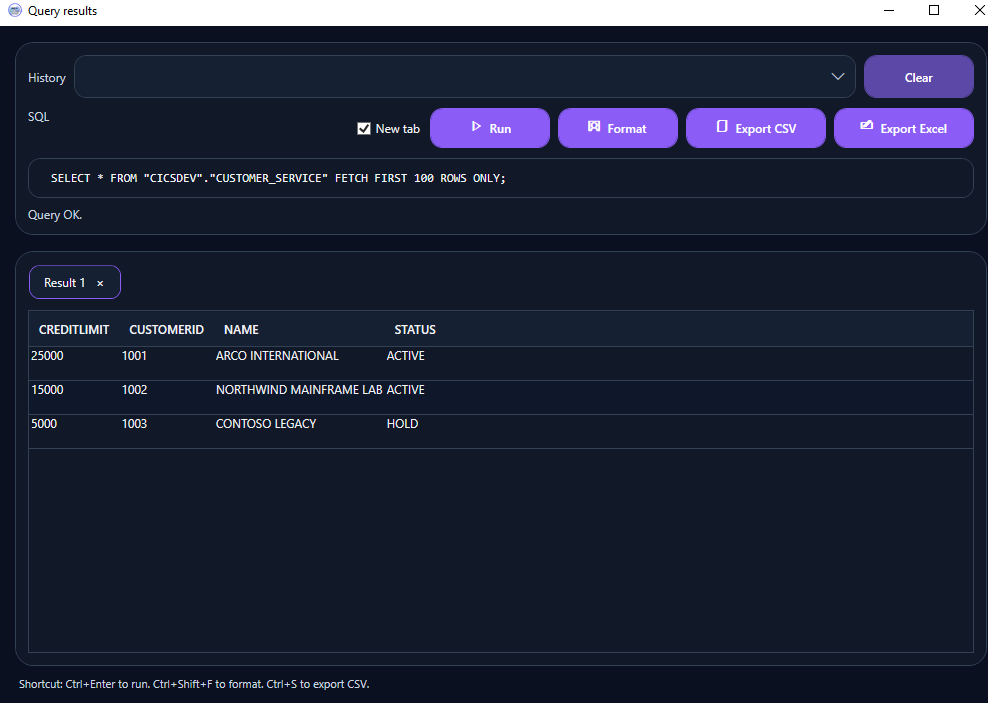
  "command": "SELECT * FROM CICSDEV.CUSTOMER_SERVICE FETCH FIRST 100 ROWS ONLY;",
  "sourceType": "CICS"
}
DSE también admite get /some/path;. Autenticación: BearerToken, OAuth2 (TokenUrl, ClientId, ClientSecret, Scope), Basic (Username/Password) o ApiKey.
19. CICS
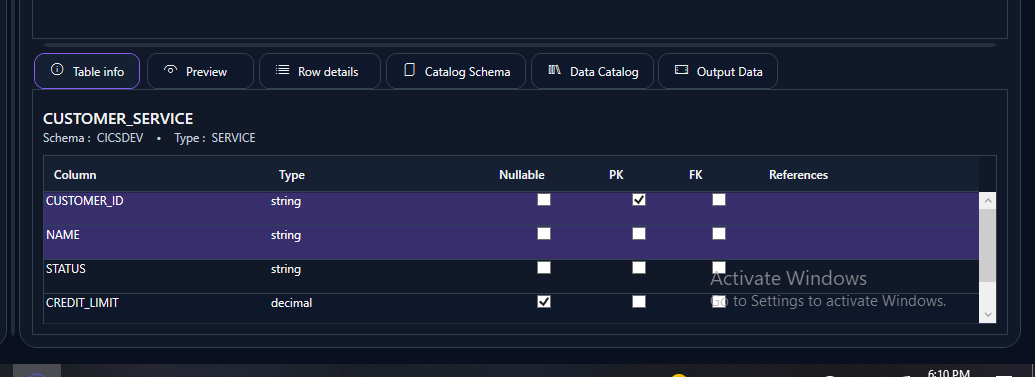
Adapter=REST;BaseUrl=https://<cics-adapter>;HealthPath=/health;ObjectsPath=/dse/objects;ColumnsPath=/dse/objects/{name}/columns;QueryPath=/dse/query;BearerToken=<token>;
20. VSAM
El acceso nativo VSAM no está incorporado; use virtualización ODBC o REST.
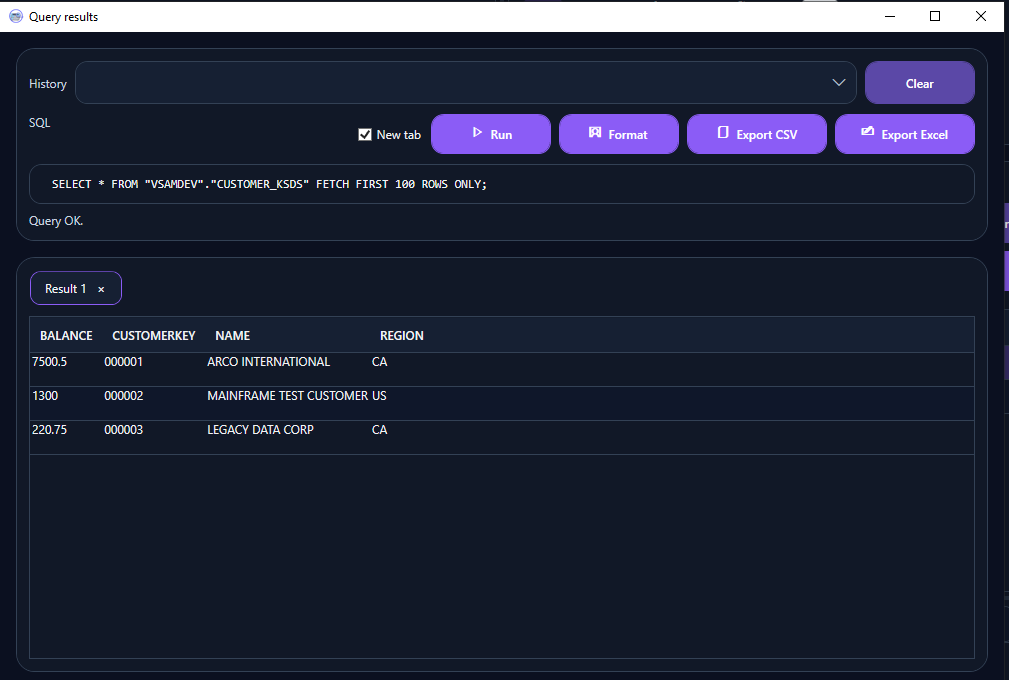
El adaptador debe transformar claves, copybooks/layouts y registros al contrato tabular/JSON.
21. IMS
Adapter=REST;BaseUrl=https://<ims-adapter>;HealthPath=/health;ObjectsPath=/dse/objects;ColumnsPath=/dse/objects/{name}/columns;QueryPath=/dse/query;BearerToken=<token>;
o:
Adapter=ODBC;ConnectionString="DSN=YOUR_IMS_ADAPTER;Uid=<user>;Pwd=<password>";
La capa de integración define cómo las jerarquías/segmentos IMS se proyectan como objetos y campos DSE.
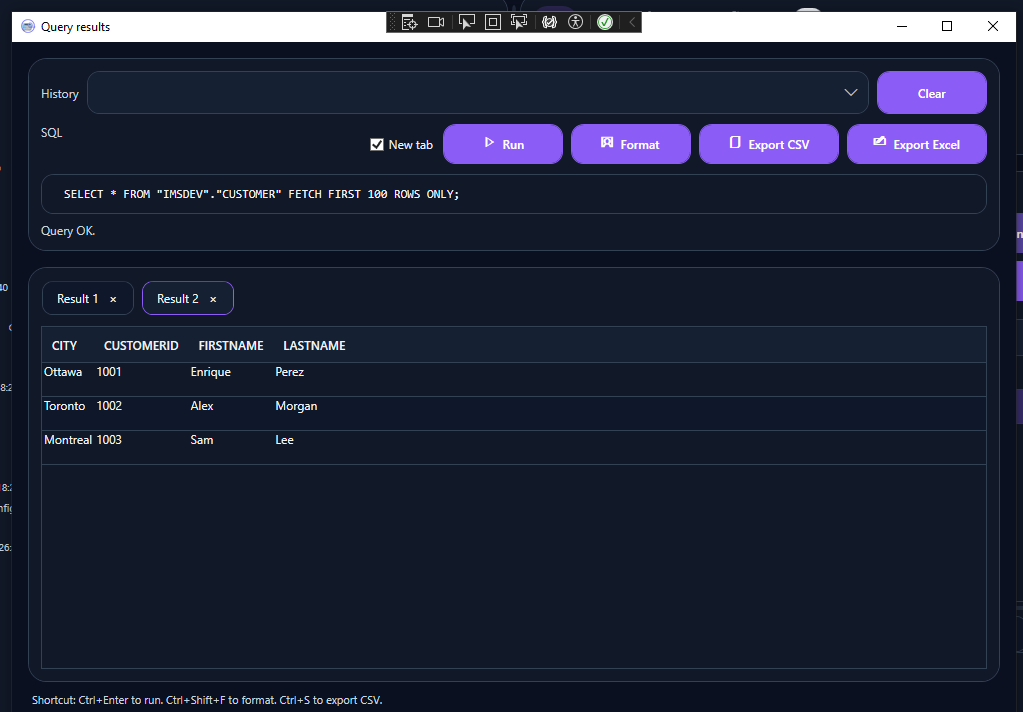
Ejemplo de una consulta IMS a través del adaptador de DSE:
Lista de aceptación
22. IBM i
- driver 64 bits instalado
- red/túnel estable
- host servers activos
- usuario de lectura válido
- ODBC externo exitoso
- Test connection DSE exitoso
- objeto esperado visible
- columnas, Preview, Row details y consulta funcionan
- no hay secretos en documentación/código
23. z/OS Db2
- endpoint real z/OS Db2
- ODBC/CLI 64 bits
- licencia Db2 Connect confirmada
- LOCATION/DRDA confirmados
- prueba externa y DSE exitosas
24. VSAM / IMS / CICS
- adaptador aprobado
- health/conectividad válida
- objetos/metadatos estables
- query devuelve JSON/tablas convertibles
- autenticación segura
- DSE prueba, carga, metadata, preview y consulta
Para soporte, entregue versión DSE, tipo de fuente, cadena sanitizada, driver/versión, ruta de red, error exacto, logs relevantes y resultado de la misma prueba fuera de DSE. Nunca envíe contraseñas, claves SSH privadas o secretos OAuth.